- Buka foto yang mau diedit. File > Open.
- Gandakan layernya. Layer > Duplicate layer.
- Buat foto menjadi blur (kelihatan agak kabur dan lebih halus). Filter > Blur > Blur. Bisa diulang bila dianggap kurang nge-blur.
- Berikan efek seolah-olah gambar ini dilukis (bukan foto). Filter > Artistic > Olify.
- Letakkan gambar di dalam kanvas. Filter > Artistic > Apply Canvas. Atur Depht-nya agar sesuai keinginan.
- Jadi dech gambarnya. Kalo mau disimpan dalam bentuk JPG, klik File > Export. Kasih nama dan pilih filetype JPEG.
Rabu, 30 April 2014
Membuat Foto Menjadi Lukisan di Kanvas : Trik GIMP 2
Membuat Foto menjadi Sketsa : Trik GIMP 1
Mau buat foto kita jadi sketsa kaya di atas. Mudah kok. Berikut langkah-langkahnya :
- Buka software GIMP, trus buka foto yang mau diedit. File > Open.
- Gandakan layernya. Layer > Duplicate layer. Hasilnya lihat di sebelah kanan layar. Ada layer copy kan??
- Buat layer copy menjadi hitam-putih. Color > Desaturate.
- Gandakan layer copy, hasilnya adalah layer copy #1.
- Pada layer copy #1, klik Color > Invert.
- Ubah layer Mode menjadi Dodge. Lihat bagian kanan atas (jendela layer)!
- Selanjutnya kita blur. Filter > Blur > Gaussian Blur. Atur radiusnya sampai dapat gambar sketsa yang diinginkan. Misal radiusnya 10.
- Sudah jadi kan??
- Tinggal di simpan. File > Save. Formatnya xcf (format image GIMP).
- Kalau mau simpan jadi jpg, klik File > export. Pada bagian bawah Select File Type pilih JPEG image.
- Gampang kan??
Senin, 25 November 2013
Membuat Border : Trik Scribus
Border adalah garis tepi seperti yang biasa kita lihat pada piagam atau sertifikat. Di Scribus, kita bisa berkreasi menciptakan border sesuai dengan keinginan kita. Berikut ini akan kita coba untuk membuat border.
- Buka Scribus dan buat file baru [File > New]. Pilih "single page".
- Buat bentuk dasar yang akan digunakan untuk membuat border. [Insert > Insert Polygon > Properties]. Atur pojoknya (corners) menjadi 4 dan rotasinya 0. Jadilah bentuk berikut :
- Gandakan bentuk tersebut. Caranya, klik pada gambar, kemudian masuk menu [Item > Multiple Duplicate > By Number of Copies]. Atur "number of copies" menjadi 20. Horizontal Gap = -1 cm. Vertical gap = 0. Rotation = 0.
- Seleksi semua bentuk tersebut. Kemudian masuk menu [Item > Combine Polygons].
- Klik pada obyek tersebut kemudian beri warna. Caranya, masuk menu [Windows > Properties]. Pilih tab "Color" kemudian pilih warna yang Anda suka. Jadilah gambar seperti berikut :

![]() |
Selasa, 19 November 2013
Membuat Gambar Terpecah-pecah : Trik Scribus
Hai, selamat berjumpa lagi. Pada pertemuan ini kita akan mempraktekkan salah satu trik Scribus, membuat gambar menjadi terpecah-pecah seperti ubin (tiled).
Untuk tips dan trik lebih lengkap tentang Scribus, silahkan kunjungi http://wiki.scribus.net. Website ini berbahasa Inggris. Kalau mau yang bahasa Indonesia. Tunggu saja kelanjutannya di blog ini... OK... :). Softwarenya bisa Anda download GRATIS di http://www.scribus.net. Selamat berkarya...!
- Jalankan program Scribus kemudian buat file baru. [File > New]. Pilihlah "single page".
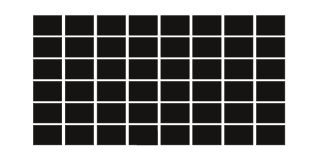
- Buat sebuah kotak (persegi). Cari tool "insert shape" di toolbar. Cara lain [Insert > Insert Shape > Default Shape > (cari gambar kotak)].
- Klik pada kotak tersebut, kemudian gamdakan melalui menu [Item > Multiple Duplicate > By Rows & Column]. Buat barisnya (rows) menjadi 6 dan kolom (column) menjadi 8. Atur jarak antar kotak ( vertical gap & horizontal gap) menjadi 0,2 cm. Kalau ukuran belum dalam cm, ubahlah satuannya dengan cara [File > Document Setup]. Atur "units" menjadi centimeter (cm).
- Seleksi semua kotak tersebut. [Caranya : Klik & drag dari pojok ke pojok]. Kalau sudah terseleksi semua, masuk ke menu [Item > Combine Polygon].
- Klik kanan pada kotak kemudian [Convert to > Image Frame].
- Klik kanan pada kotak, pilih "Get Image". Carilah sebuah foto atau gambar yang Anda inginkan.
- Terakhir, atur panjang dan lebar kotak frame agar sesuai dengan lebar gambar.
- Jangan lupa disimpan.
![]() |
![]() |
Untuk tips dan trik lebih lengkap tentang Scribus, silahkan kunjungi http://wiki.scribus.net. Website ini berbahasa Inggris. Kalau mau yang bahasa Indonesia. Tunggu saja kelanjutannya di blog ini... OK... :). Softwarenya bisa Anda download GRATIS di http://www.scribus.net. Selamat berkarya...!
Senin, 04 November 2013
Dasar-dasar Editing Video Menggunakan Videopad
Videopad merupakan sebuah software penyunting video (video editing) yang cukup bagus dan relatif ringan (ukuran file-nya kecil). VideoPad ini ada yang versi GRATIS lho.... Ayo kita coba ngedit video bareng-bareng. Ikuti langkah-langkah berikut :
- Download software VideoPad di website ini : http://www.nchsoftware.com/videopad/index.html
- Install software ini dengan cara klik dua kali pada file vppsetup.exe.
- Kalau sudah diinstall, jalankan program VideoPad. (Cari di menu start > NCH Software Suite > VideoPad Video Editor.)
- Kalau VideoPad-nya sudah jalan, klik pada "Add Media" (lihat bagian kiri atas). Pilih file video yang akan diedit.
- File ini akan muncul pada panel "Files" (lihat bagian kiri).
- Klik dan drag file video ini ke panel "Clip" (di bawah panel "Files")
- Kalu ingin memutar file video ini, klik Play (tanda panah ke kanan)
- Pada panel "Video Track" coba beri efek pada video Anda. Pilih "Effect" yang Anda sukai.
- Kalau ingin melihat perubahannya, klik "Play" pada preview "Sequence".
- Tambahkan teks pada video Anda. Pada panel "Overlay Track", klik tanda plus (+), pilih "text" kemudian ketikkan teks Anda.
- Tambahkan juga gambar, dengan cara klik tanda plus (+) pada panel "Overlay Track". Pilih "Image or Video" kemudian klik "Browse" untuk mencari file gambar yang Anda inginkan.
- Untuk mengetahui perubahannya, klik "Play" pada bagian "Sequence".
- Simpan hasil suntingan video Anda dengan cara klik "File > Save Movie".
- Selamat mencoba.
Langganan:
Postingan (Atom)